With iOS 27, I’m actually using Siri again | TechCrunch
这篇文章讲的是作者在 iOS 27 上的实际体验。作者过去几年几乎只用 Siri 设定闹钟和计时器,这次却被新版 Siri 吸引,开始在主力设备上装公开测试版、在另一台设备上用开发者测试版,并且频繁寻找新的用例。他觉得这是 Apple 最大的胜利——很多人此前已经放弃 Siri。
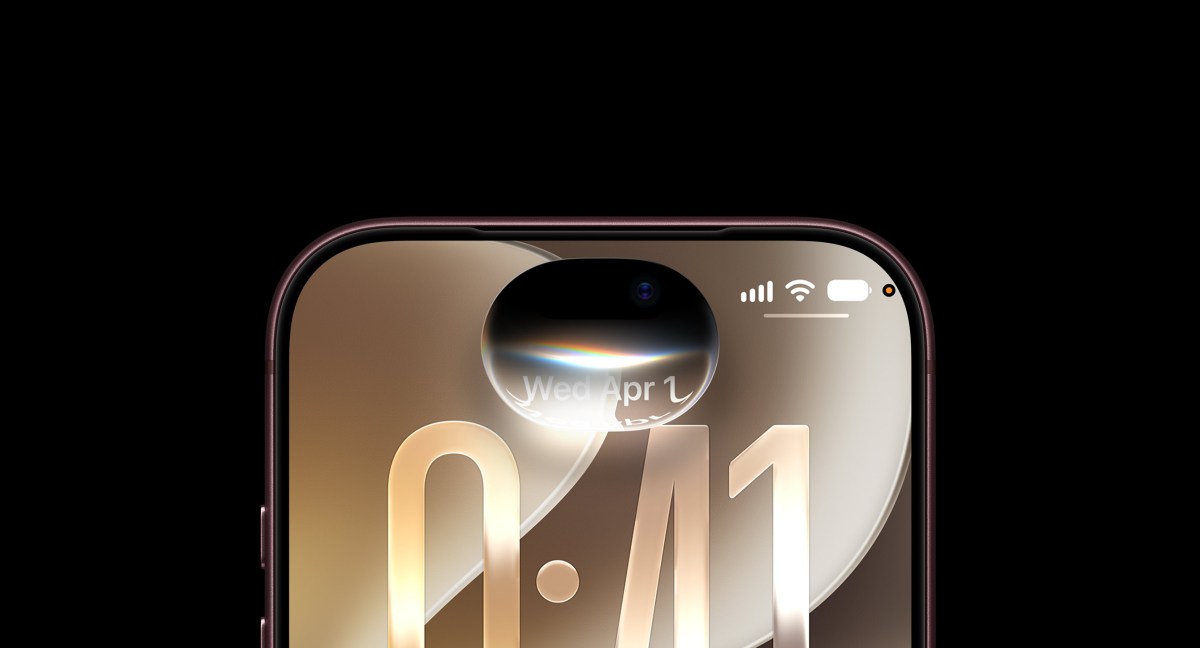
新版 Siri 基于 Google 的 Gemini 模型构建,替代了之前以扩展知识和集成不稳的 ChatGPT 方案,还配了新图标和过渡动画。作者用体育类问题做了测试,从世界杯比赛、球队阵容到比分,早期开发者版有些小错误,但大部分信息是对的。Siri 也能接受复杂的多步骤指令,例如让他查找 iOS 27 里小众或隐藏的功能并保存到备忘录,效果不错;还可以代写消息并发送,或根据文件和邮件上下文找到某个对话(比如和快递有关的记录),再生成退换货消息。
屏幕上下文是明显的提升点。作者在查看世界杯两队阵容时可以直接问谁是场上最老的球员,不想读屏幕时可以让 Siri 朗读。在创业公司网站上,他让 Siri 查询对方融资信息和竞争对手;他还常边逛咖啡主题的 Reddit 边让 Siri 把新烘焙商和咖啡豆加入某个特定备忘录——不过 Siri 偶尔会写错该备忘,最后作者只能简化笔记名来保证一致性。
相机取景器也能接入 Siri。作者在餐厅问自己手里是什么饮料,因为颜色,系统判为“绿色果昔”;当他补充说自己在印度菜餐厅,Siri 就猜出可能是 Jaljeera 或哈密瓜汁,最后答案正确。他还拍了餐厅招牌让 Siri 推荐菜单,也能拍咖啡包装袋问冲法。iOS 27 为 Siri 新增了独立 App,可查看历史对话,并在设置中调整声音和表现力。第三方 App 之间的衔接看起来还是未知数,要看开发者会不会在系统更新后适配。
Apple Intelligence 还驱动了很多系统级功能。快捷指令新增了离线编码式描述生成:你可以说“每天早上 8 点显示今天的待办”或者“把照片变成 JPEG”,系统会自动生成指令。生成后还能继续添加手动步骤,例如“把选中的照片转成 JPEG 并用 AirDrop 发送”。作者借此做了一个在酒吧和咖啡厅遇到喜欢的歌就用 Shazam 识别并保存系统和位置的快捷指令。Safari 也新增了自定义页面监控,能跟踪博客更新、商品价格变化或隐私政策调整。
照片应用里有“重构图”和“延展”两个新工具,作者认为它们不是稳定好用,但有时确实是更好看的画面。擦除物体的功能明显改进,避免了之前常见的胡乱边框拉丝。当收到类似活动时间或地址的内容时,Apple Intelligence 问你是否加入日历或备忘录;密码 App 可以自动登录网站并更改密码。
其他原因,iOS 27 还新增了系统级剪贴板:支持跨应用批量粘贴链接和文件、视频和文本,键盘上会显示一个“粘贴来自 Safari”的快捷按钮,用起来频率很高。定制的“液体玻璃”风格也更灵活,可以调整内置透明度,而不是死的预设值。智能网络切换在 WiFi 不稳时自动规避到移动网络,保持了服务的连续。另外,儿童安全方面提供了新的家长控制流程,包括自动推荐适龄应用、分日设置时间限制与时段,以及在儿童进入新网站时推送远程审批;消息、FaceTime 等场景下检测儿童暴露内容时会弹出警告拦截。
总的来说,iOS 27 没有那种明显的大功能,但靠 Siri AI 和细节改进,让日常效率提高了很多。作者以前常去 ChatGPT 或 Gemini 问问题,现在发现自己在 iOS 27 上更愿意直接打开 Siri。iOS 27 已覆盖 iPhone 11 及之后的机型以及第二代 iPhone SE,用户可以直接在系统设置的软件更新里下载。